

في عالم التجارة الإلكترونية المتنامي بسرعة، يصبح العثور على طرق لجذب المزيد من العملاء أمرًا حاسمًا لنجاح عملك على الإنترنت. واحدة من أقوى الأدوات لتحقيق ذلك هي عرض منتجاتك على محرك البحث العملاق جوجل. فمع مليارات البحوث التي تتم يوميًا على هذا المحرك، يمكن لعرض منتجاتك على جوجل أن يجلب لك العديد من الفرص لجذب العملاء الجدد وزيادة المبيعات.
تبدأ رحلتك نحو الظهور على صفحات نتائج البحث لجوجل بفهم كيفية عمل نظامهم للبحث والتصنيف. وهنا تأتي أهمية السيو (تحسين محركات البحث) في تحقيق هذا الهدف. فالسيو هو مجموعة من التقنيات والإستراتيجيات التي تساعد موقعك على الظهور بشكل أفضل في نتائج البحث الطبيعية على جوجل.
وهنا حيث يأتي دور منصة برق. إذا كنت تبحث عن شريك موثوق ومتخصص في مجال السيو، فإن “منصة برق” هو الخيار الأمثل بالنسبة لك. يقدم “منصة برق” باقات و خدمات سيو مميزة تضمن لك الظهور بشكل بارز على جوجل، وذلك بأسعار تنافسية وجودة عالية للخدمة.
في هذا المقال، سنستكشف بعض الطرق الفعّالة للبدء في عرض منتجاتك على جوجل، وكيف يمكن منصة برق أن تساعدك في تحقيق هذا الهدف بنجاح.
الفهرس
- كيف تبدء بإظهار منتجات متجرك على جوجل؟
- إجراءات مطلوبة لإظهار منتجات متجرك على جوجل
- إرسال بيانات المنتجات
- طرق أخرى تُستخدم فيها بيانات المنتجات المجانية
- أساليب لعرض منتجاتك على Google بدون تكلفة
- نشاطك التجاري على جوجل
- إدارة كيفية ظهور نشاطك التجاري علي google لإظهار البيانات
- فوائد منصة نشاطي التجاري على جوجل للشركات Google my business
- مميزات إضافة نشاطك التجاري على على منصة جوجل Google my business
- أسئلة شائعة عن كيف تبدء بإظهار منتجات متجرك على جوجل؟
كيف تبدء بإظهار منتجات متجرك على جوجل؟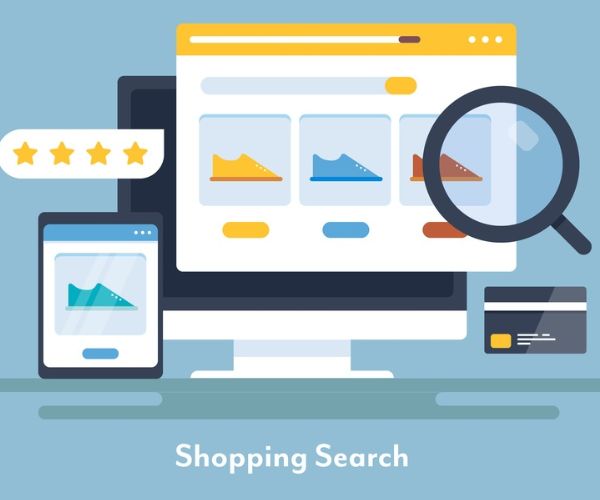
البيانات المجانية تسمح للعملاء بمعاينة نتائج منتجات متجرك على مختلف خدمات Google، بما في ذلك التسوق، وYouTube، وبحث Google، وصور بحث Google، وعدسة Google، ووحدة المنتجات في الملف التجاري. كما يمكن للتجار في البرنامج تنظيم معلومات منتجاتهم وعرضها على خدمات Google بدون تكلفة إضافية، مثلما يحدث مع المواقع الإلكترونية في فهرس بحث Google. بإمكانك تقديم بيانات منتجاتك في Merchant Center لعرضها في البيانات المجانية. كما يمكنك عرض بيانات المنتجات والتعليقات التوضيحية المخصصة للبيع بالتجزئة من موقعك الإلكتروني مجاناً على مختلف خدمات Google.
إجراءات مطلوبة لإظهار منتجات متجرك على جوجل
يتعين عليك الالتزام بسياسات عرض المنتجات في البيانات المجانية. بالإضافة إلى ذلك، يجب إضافة معلومات سياسة الإرجاع إلى موقعك الإلكتروني لعرض معلومات حول عمليات الإرجاع في بياناتك المجانية، حيث يمكن أن تساعد هذه السياسة العملاء في اتخاذ قرار الشراء أو التراجع عنه.
كما ننصحك بإضافة سياسة الإرجاع في Merchant Center. يجب ضبط إعدادات “الشحن” أو إضافة تكاليف الشحن من خلال سمة الشحن في بيانات المنتجات، وذلك للسماح للعملاء بالاطّلاع على معلومات مهمة حول شحن المنتجات التي يرغبون في شرائها.
يرجى ملاحظة أنه يجب ضبط إعدادات “الشحن” أو إضافة تكاليف الشحن من خلال سمة الشحن في بعض البلدان فقط، وهي: أستراليا والنمسا وبلجيكا وكندا وتشيكيا وفرنسا وألمانيا وأيرلندا وإسرائيل وإيطاليا واليابان وبولندا وكوريا الجنوبية وإسبانيا وسويسرا وهولندا والمملكة المتحدة والولايات المتحدة.
لتحسين مستوى ظهور موقعك الإلكتروني على Google وتوفير تجربة إيجابية للمتسوقين، يجب عليك اتباع الإرشادات المتعلقة بتحسين محركات البحث. كما يُنصح بربط حسابك على Merchant Center بمنصة خارجية إذا كان ذلك ممكنًا، وأيضًا بربطه بملفك التجاري الحالي إذا كان ذلك ممكنًا.
يمكنك تحسين أهليتك لاستخدام تقييم البائع من خلال تفعيل آراء العملاء عبر Google أو خدمات مراجعة أخرى تابعة لجهات خارجية. كما يُنصح بمطابقة بيانات منتجاتك في خلاصة Merchant Center مع البيانات في موقعك الإلكتروني لضمان ظهور المعلومات نفسها للعملاء، مثل السعر، في كلاهما.
يرجى ملاحظة أننا لا نقدم أي دعم بشأن العرض والتحسين لأننا نلتزم بسياسات النتائج النزيهة. لزيادة فرص ظهور منتجاتك في أنواع مختلفة من البيانات المتاحة في البيانات المجانية، يجب التأكّد من تفعيل البرنامج وتعديل مستودعك من خلال الخلاصة، وأيضًا من مطابقة بياناتك مع السمات وتحسين جودة البيانات. يمكنك الاطّلاع على أفضل الممارسات لعرض منتجاتك في البيانات المجانية للمزيد من المعلومات.
إرسال بيانات المنتجات
عند إنشاء حساب جديد على Merchant Center، يُمكنك الاشتراك في البيانات المجانية أثناء عملية إرسال بيانات منتجاتك.
أما بالنسبة للحسابات الحالية، فإذا كان لديك حساب على Merchant Center وتتضمّن بيانات منتجات سابقة تم تحميلها، فمن المحتمل أن تكون ميزة البيانات المجانية مفعّلة لديك. يمكنك التحقّق من ذلك عن طريق مراجعة إعدادات وجهة الخلاصات في حسابك على Merchant Center:
- سجّل الدخول إلى حسابك على Merchant Center.
- انقر على “المنتجات” في القائمة الرئيسية.
- انقر على “الخلاصات” للاطّلاع على إعدادات الخلاصات المختلفة.
- إذا كانت البيانات المجانية مفعّلة في خلاصتك، سترى عبارة “البيانات المجانية” ضمن عمود “الوجهة”.
- إذا لم تكن البيانات المجانية مفعّلة في الخلاصة، انقر على الخلاصة، ثم انقر على الإعدادات. وضمن “الوجهات”، ضَع علامة في المربّع بجانب “البيانات المجانية”.
فيما يتعلق بالشركاء، فإذا قام أحد الشركاء بإنشاء حسابك، فهذا يعني أنّه تم إرسال بيانات منتجاتك إلى Merchant Center باستخدام Content API. وإذا أردت إجراء أي تغييرات على بيانات المنتجات، عليك استخدام بوابة الشركاء أو مناقشة التغييرات مع الشريك.
اقرا أيضا:
- تعرف على الفرق بين البودكاست والبرودكاست في المحتوى
- تعرف على افضل البودكاستات الخاصة بالبيزنس لريادة الأعمال
طرق أخرى تُستخدم فيها بيانات المنتجات المجانية
بيانات من موقعك الإلكتروني: يمكن لمحتوى سبق الزحف إليه من موقعك الإلكتروني والمتعلق بالبيع بالتجزئة أن يظهر مجانًا على مساحات العرض في Google، بما في ذلك بيانات المنتجات والتعليقات التوضيحية للمنتجات. يمكن أن يحدث هذا حتى إذا لم يتم ترميز المعلومات باستخدام schema.org أو لم يتم إرسالها من خلال Merchant Center. تهدف هذه الخطوة إلى ضمان أن يرى المستخدمون مجموعة واسعة من المنتجات الخاصة بالعديد من بائعي التجزئة عندما يبحثون عن معلومات على Google. يمكنك التحكم في طريقة ظهور معلومات منتجاتك وإيقاف عرضها في أي وقت من خلال تفعيل عناصر التحكم في الزحف والفهرسة.
بيانات من Merchant Center: يمكن لمحرك بحث Google استخدام بعض بيانات خلاصات المنتجات التي ترسلها (مثل العناوين والصور) وعرضها كما هو موضّح في بنود الخدمة في Merchant Center، وذلك من أجل تحسين خدمات Google.
أساليب لعرض منتجاتك على Google بدون تكلفة
الخلاصة في Google Merchant Center هي ملف يحتوي على قائمة بالمنتجات التي ترغب في نشر إعلانات عنها عبر المنصة. عند إضافة منتجاتك، عليك تحديد سمات لكل منتج، وسيتم استخدام هذه السمات لتجميع منتجاتك معًا في الخلاصة. بعد إنشاء الخلاصة، يمكن استخدامها مرارًا وتكرارًا في ميزات Merchant Center.
تتضمن السمات مختلف الصفات التي تميز المنتج مثل بلد البيع، اللغة، التوفر، السعر، والوجهات التي ترغب في عرض منتجاتك فيها، وغيرها.
هناك نوعان رئيسيان من الخلاصات في Google Merchant Center:
الخلاصات الأساسية:
-
-
- تعتبر الخلاصة الأساسية مصدر البيانات المركزي الذي يستخدمه Merchant Center للوصول إلى بيانات المنتج وعرضها.
-
الخلاصات التكميلية:
-
-
- توفّر الخلاصات التكميلية بيانات تكمّل بيانات المنتجات المضمّنة في الخلاصة الأساسية. لا يمكن استخدام الخلاصات التكميلية لإضافة منتجات جديدة أو إزالتها، ولا تعتبر خلاصة قائمة بذاتها.
-
عملية إدارة والتحكم بالخلاصات على Merchant Center تشمل عدة عمليات منها:
- إنشاء خلاصة أساسية جديدة.
- تحميل المنتجات في الخلاصة.
- إنشاء خلاصة تكميلية جديدة.
- تعديل تفاصيل المنتج في Merchant Center.
- حذف منتج من الخلاصة.
- حذف الخلاصة بأكملها.
هذه الخطوات توضح كيفية إنشاء خلاصة تكميلية جديدة في Merchant Center:
- من صفحة الخلاصات، انقر على (إضافة خلاصة تكميلية).
- أدخل اسمًا واضحًا للخلاصة التكميلية واختر طريقة الإدخال باستخدام “عملية الجلب المجدولة”، ثم انقر على (متابعة).
- قم بتخصيص إعدادات الخلاصة التكميلية بنفس الطريقة التي قمت بتخصيص الخلاصة الأساسية، ثم انقر على (متابعة).
- أضف السمة التكميلية إلى واحدة أو أكثر من الخلاصات الأساسية، ثم انقر على (إنشاء خلاصة).
لإضافة المنتجات أو تعديلها مباشرةً في Merchant Center، انتقل إلى صفحة المنتجات وانقر على (إضافة منتجات)، ثم حدد الطريقة التي ترغب في إضافة المنتجات بها (إضافة المنتجات بشكل فردي أو من ملف للمنتجات).
لتعديل تفاصيل المنتج في Merchant Center، أشر بالفأرة إلى المنتج وانقر على (تعديل المنتج).
لحذف منتج من Merchant Center، حدد المنتج المراد حذفه من صفحة المنتجات، ثم انقر على زر الحذف الموجود بجواره.
لحذف خلاصة، من صفحة الخلاصات انقر على (حذف) بجوار اسم الخلاصة المراد حذفها.
نشاطك التجاري على جوجل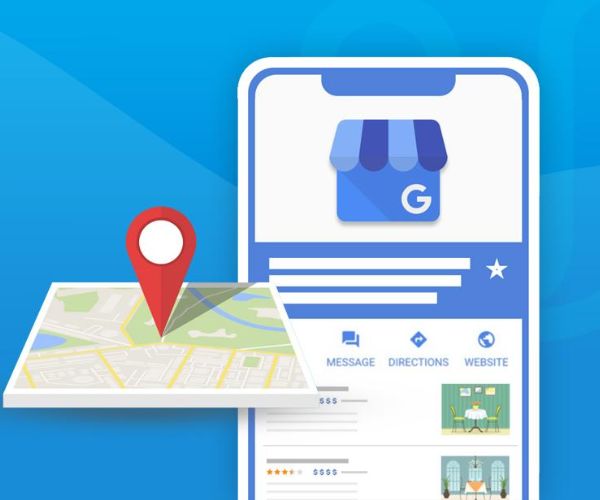
نشاطك التجاري على Google My Business هو أداة سهلة الاستخدام تمنح المؤسسات التجارية القدرة على إدارة نشاطها التجاري عبر منصات جوجل مثل “خرائط Google” و “بحث جوجل”. الهدف من ذلك هو مساعدة العملاء في الحصول على معلومات عن نشاطك التجاري من أي مكان دون الحاجة للسفر.
من بين أهم مميزات النشاط التجاري على Google My Business:
- إدارة المعلومات: يمكنك إدارة المعلومات التي يشاهدها العملاء عند البحث عن نشاطك التجاري على خرائط Google وبحث جوجل، مما يسهل عليهم العثور على موقعك وعنوانك وساعات العمل.
- التفاعل مع العملاء: يمكنك قراءة تعليقات العملاء والرد عليها، مما يتيح لك التفاعل بسهولة معهم.
- عرض الصور: يمكنك عرض الصور المتعلقة بنشاطك التجاري، مما يساعد في جذب العملاء المحتملين.
- التوسع والنطاق: يمكنك التعرف على نطاق تواجدك وتوسيعه لجذب المزيد من العملاء.
- الإحصائيات: يوفر لك Google My Business إحصائيات حول كيفية بحث العملاء عن نشاطك، ومصادر التوجيه، ومعدل ظهور نشاطك التجاري على Google.
باستخدام Google My Business، يمكنك بسهولة البقاء على اتصال مع العملاء وتحسين وجودك على الإنترنت.
إدارة كيفية ظهور نشاطك التجاري علي google لإظهار البيانات
إذا كنت صاحب نشاط تجاري على جوجل بزنس، يمكنك إضافة معلومات نشاطك لتظهر على خرائط Google وبحث Google وغيرها من خدمات Google. يتيح لك نشاطك التجاري على جوجل بزنس إنشاء وإدارة ملف تجاري مجاني على Google، حيث يمكنك ضبط كيفية ظهور نشاطك التجاري وزيادة مرات ظهوره على المنصات المختلفة.
للوصول إلى هذه الخدمة، يمكنك اتباع الخطوات التالية:
قم بفتح تطبيق نشاطي التجاري على Google (Google My Business) على جهازك المحمول أو اللوحي الذي يعمل بنظام Android.
قم بتسجيل الدخول باستخدام حساب Google الخاص بك.
اضغط على “متابعة” لإضافة نشاطك التجاري الأول إلى جوجل، أو يمكنك إضافة نشاط تجاري آخر إذا كنت ترغب في ذلك.
أدخل اسم نشاطك التجاري والمعلومات المتعلقة به، ثم اضغط على “الموافقة على بنود الخدمة”.
اضغط على “متابعة” لإكمال العملية.
يرجى ملاحظة أنه في حالة استلام رسالة على الشاشة تفيد بأن شخصًا آخر قام بإثبات ملكيته للنشاط التجاري، فإن ذلك يعني أن يتمتع شخص آخر بحقوق الوصول للنشاط.
فوائد منصة نشاطي التجاري على جوجل للشركات Google my business
المميزات التي ذكرتها تتوافق بشكل كبير مع ظهور معلومات النشاط التجاري في نتائج البحث وتهيئة المواقع لمحركات البحث (SEO)، مما يساهم في زيادة عدد العملاء والمبيعات بشكل فعّال.
- إضافة المعلومات الكاملة: من خلال إضافة كافة المعلومات المتعلقة بنشاطك التجاري على جوجل، يمكن للعملاء الحصول بسهولة على المعلومات التي يحتاجونها، وهذا يساهم في زيادة فرصة جذبهم وزيادة معدل الزيارات لموقعك الإلكتروني.
- زيادة زوار الموقع: يؤدي ظهور نشاطك التجاري في نتائج البحث إلى زيادة معدل الزيارات لموقعك الإلكتروني، وبالتالي زيادة فرص التفاعل مع العملاء وزيادة المبيعات.
- تفاعل مع الجمهور: توفير مساحة للجمهور للتفاعل وتقديم التعليقات والتقييمات يسهم في بناء علاقات قوية مع العملاء وتحسين الخدمات المقدمة.
- قياس الأداء: من خلال متابعة مؤشرات الأداء مثل عدد الزيارات ومواقع الزوار، يمكن تحديد كفاءة استراتيجية التسويق وتحسينها بشكل مستمر.
- إثبات الملكية: تثبيت وتوثيق الملكية يساهم في حماية العلامة التجارية ومنع التقليد أو المحاكاة.
بالإضافة إلى ذلك، وجود النشاط التجاري على خرائط جوجل يعزز السيو المحلي، حيث يساعد على زيادة ظهور النشاط في البحث للأشخاص الذين يبحثون في المنطقة المحلية.
مميزات إضافة نشاطك التجاري على على منصة جوجل Google my business
نشاطي التجاري على جوجل يقدم مجموعة شاملة من الخدمات التي تسهّل التواصل مع العملاء وتعزز الوجود الرقمي للنشاط التجاري. إليك بعض أهم مميزاته:
- الظهور في نتائج البحث المتميزة: يتيح لك نشاطك التجاري على جوجل الظهور في أولى نتائج البحث، مما يزيد من فرصة رؤية العملاء المستهدفين لنشاطك.
- تحسين السيو المحلي: يعمل على تحسين وظائف ونتائج السيو في المحيط المحلي، مما يزيد من احتمالية ظهور نشاطك في نتائج البحث للأشخاص الذين يبحثون في منطقتك.
- خيارات سريعة للتواصل: يوفر عناوين، أرقام للاتصال، وروابط مواقع إلكترونية لتسهيل التواصل مع العملاء بسرعة وفعالية.
- جدول لساعات العمل: يعرض جدولًا لساعات العمل الرسمية لتوفير معلومات دقيقة حول متى يمكن للعملاء التواصل معك.
- مراجعات العملاء: يظهر كافة التعليقات والآراء من العملاء السابقين، مما يساعد في بناء الثقة لدى العملاء المحتملين.
- معرض الصور عالية الجودة: يسمح بنشر صور عالية الجودة للموقع الرسمي للنشاط التجاري، مما يساعد في إظهار جوانب مختلفة من النشاط للعملاء.
- إحصائيات مفصلة: يوفر معلومات حول عدد مرات الظهور أمام المتابعين والعملاء، ومعدلات النقر، وزوار الموقع الإلكتروني، مما يساعد في تحليل أداء النشاط التجاري.
- إدارة مستمرة: يتيح لك إدارة صفحات النشاط التجاري بمتابعة كل التفاصيل والتحديثات باستخدام الهواتف الذكية بنظام iOS أو Android.
- تحديثات مستمرة: يمكنك تحديث ساعات العمل والمعلومات الخاصة بالتواصل ونشر صور جديدة بانتظام للحفاظ على جاذبية النشاط التجاري.
- العروض والإعلانات: يتيح لك طرح العروض والإعلانات الجديدة لجذب المزيد من العملاء وزيادة المبيعات.
- متعددة المواقع الجغرافية: يمكنك استخدام خرائط جوجل بزنس لإضافة مواقع جغرافية متعددة لنشاطك التجاري.
باستخدام نشاطك التجاري على جوجل، يمكنك بناء وتعزيز حضورك الرقمي بشكل فعّال وجذاب للعملاء المستهدفين.
أسئلة شائعة عن كيف تبدء بإظهار منتجات متجرك على جوجل؟
هل يسمح Merchant Center ببعض الأخطاء في بيانات المنتج؟
- تحقيقًا لأقصى جودة في بيانات المنتجات وضمان تجربة مرضية للمستخدمين، من الضروري حل جميع الأخطاء والمشاكل والنقص في البيانات قبل المضي قدمًا. يمكن القيام بذلك عن طريق إجراء المراجعة اليدوية لكل منتج على حدة وتصحيح أي مشاكل تظهر. وفيما يلي بعض الخطوات التي يمكن اتباعها لحل هذه المشاكل:
- مراجعة بيانات المنتجات: قم بفحص جميع بيانات المنتجات بعناية للتأكد من صحتها واكتمالها. تأكد من وجود المعلومات الأساسية مثل الاسم، الوصف، السعر، الصور، والأبعاد.
- تصحيح الأخطاء النحوية: تحقق من عدم وجود أخطاء إملائية أو نحوية في بيانات المنتجات. قم بتصحيح أي أخطاء في الإملاء وتنسيق الجمل لضمان سلامة البيانات.
- تحديث الصور والوسائط: تأكد من أن الصور والوسائط المرتبطة بكل منتج ذات جودة عالية وتعكس المنتج بشكل صحيح. قم بتحديث الصور إذا كانت غير واضحة أو قديمة.
- تصحيح المعلومات الفنية: تحقق من صحة المعلومات الفنية مثل الأبعاد، الوزن، المواد المستخدمة، وأي مواصفات فنية أخرى. قم بتحديث هذه المعلومات إذا كانت غير دقيقة.
- تحديث الأسعار والتوفر: تأكد من أن الأسعار محدثة ودقيقة، وأن حالة التوفر لكل منتج صحيحة. قم بتحديث الأسعار وحالة التوفر حسب الحاجة.
- معالجة الاختلافات: في حال وجود اختلافات بين بيانات المنتجات المجلوبة والمتوقعة، قم بمعالجة هذه الاختلافات وتصحيح البيانات بما يتماشى مع المتطلبات.
- مراجعة السياسات والضوابط: تأكد من أن جميع البيانات تتوافق مع السياسات والضوابط المحددة لمنصة البيع، بما في ذلك سياسات الإرجاع والشحن وأي سياسات أخرى ذات الصلة.
هل يمكنني تحديد أكثر من دولة لتكون وجهة لبيع المنتجات ؟
بعد تحديد البلد الرئيسي في الخطوة الأولى من إنشاء الخلاصة، يتم تحديد البلدان الأخرى التي ترغب في استهدافها لبيع منتجات متجرك. ببساطة، يُمكنك القيام بذلك عن طريق النقر على زر “إضافة”. ستظهر البلدان التي تمت إضافتها بشكل منظم وواضح، استعدادًا لتعديلها أو تحديثها حسب احتياجاتك.
كيف يمكنني إنشاء خلاصة بالمنتجات التي حظيت بعدد معين من النقرات؟
ما هي طريقة استخدام الخلاصات في الحملات التسويقية؟
تأكيداً، لضمان فعالية إعلاناتك على Google، يتطلب الأمر وجود حساب إعلاني على Google AdWords. إليك خطوات إنشاء حملة إعلانية متصلة بمنتجاتك على Merchant Center:
- تحديد هدف الحملة: ابدأ بتحديد الغرض الرئيسي من الحملة. هل ترغب في زيادة المبيعات؟ اختر هدفًا مناسبًا ثم انقر على “متابعة”.
- اختيار نوع الحملة: اختر نوع الحملة المناسبة لمنتجاتك، مثل الحملة التي تستهدف عرض المنتجات للمتسوقين خلال عمليات البحث. ثم اختر حساب Merchant Center المرتبط بمتجرك وحدد البلد المستهدف. انقر على “متابعة”.
- تحديد الهدف والموقع والجمهور: ادخل رابط متجرك واسم الحملة وقم بتخصيص الإعدادات اللازمة. انقر على “متابعة”.
- إعداد مجموعات المنتجات والأصول: حدد المنتجات التي ترغب في الإعلان عنها وحمل الأصول المرتبطة بها، مثل الصور والنصوص. انقر على “متابعة”.
- تخصيص الإعلانات والكلمات الرئيسية: قم بإنشاء الإعلانات وتحديد الكلمات الرئيسية المرتبطة بمنتجاتك. انقر على “متابعة”.
- تحديد الميزانية: حدد الميزانية اليومية التي ترغب في إنفاقها على الحملة. انقر على “تأكيد”.
- مراجعة وتأكيد: قم بمراجعة إعدادات الحملة وتأكيد معلومات الدفع، ثم انقر على “إرسال”.


