

إذا كنت صاحب موقع وترغب في تحقيق النجاح الرقمي، فإن إضافة سيو Google Analytics هي خطوة أساسية لفهم أداء موقعك على الووردبريس، توفر هذه الإضافة أدوات قوية لتحليل بيانات الزوار وتتبع حركة المرور وفهم سلوك المستخدمين، مما يتيح لك تحسين المحتوى والخدمات لتحقيق أقصى استفادة من وجودك الرقمي.
من خلال هذا الدليل المقدم من منصة برق، ستتعلم كيفية تثبيت إضافة Google Analytics بخطوات سهلة وبسيطة، إلى جانب استكشاف أهم الميزات التي توفرها هذه الإضافة، وستتمكن من متابعة أداء موقعك وتحليل البيانات بشكل احترافي واتخاذ قرارات قائمة على معلومات دقيقة.
الفهرس
- طريقة إعداد حساب Google Analytics لموقعك الإلكتروني
- خطوات إضافة Google Analytics إلى موقعك الإلكتروني
- إضافة كود تتبع Google Analytics يدويًا إلى ووردبريس
- كيفية ربط أدوات المواقع مع إحصائيات جوجل
- خطوات إضافة Google Analytics باستخدام إضافة في ووردبريس
- أفضل الإضافات لدعم Google Analytics في ووردبريس
- فوائد إضافة Google Analytics في ووردبريس
- الأسئلة المتكررة حول إضافة Google Analytics
طريقة إعداد حساب Google Analytics لموقعك الإلكتروني
إنشاء حساب جوجل Analytics
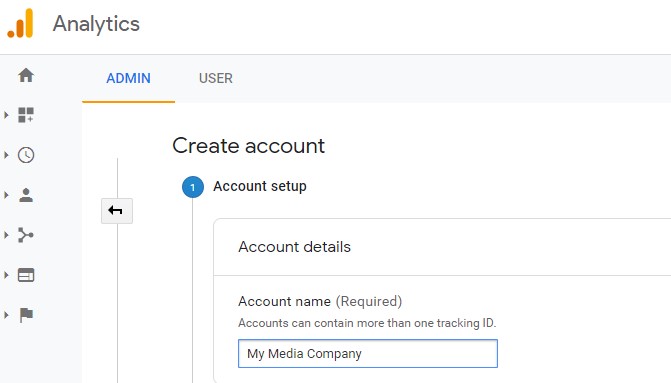
لبداية استخدام Google Analytics، يتطلب منك تحديد اسم الحساب، فإذا كنت تدير نشاطاً تجارياً، يمكنك اختيار اسم الحساب بناءً على اسم شركتك أو اختيار اسم عام يناسب نوع الموقع الإلكتروني.
وبعد ذلك، يمنحك جوجل خيار الوصول إلى بيانات الموقع الإلكتروني، وهو أمر يُنصح به للحصول على رؤى دقيقة مثل التحليل التنافسي والمشورة الفنية، وبعد إدخال اسم الحساب والموافقة على الشروط، انقر على زر “التالي” للانتقال إلى المرحلة التالية.
إعداد الخدمة في Google Analytics
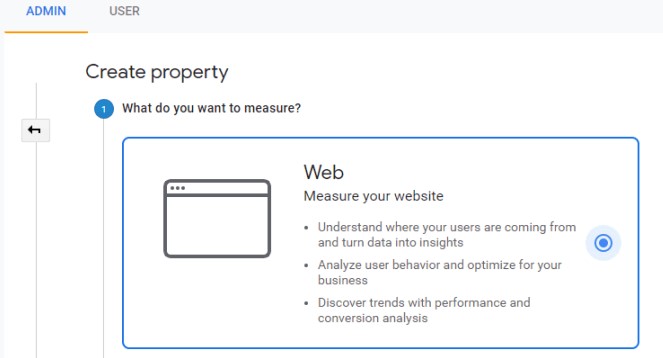
في هذه المرحلة، سيتعين عليك إدخال اسم الخدمة، ويفضل أن يكون “موقعي الإلكتروني”، بالإضافة إلى تحديد العملة والدولة التي ينتمي إليها عملك، وبعد ذلك، عليك تحديد فئة نشاطك التجاري من قائمة الخيارات المتاحة، فإذا لم تجد فئتك في القائمة، يمكنك اختيار فئة مشابهة، وبعد استكمال هذه الخطوات، اضغط على “التالي” لإتمام الإعدادات الأساسية.
إدخال معلومات النشاط التجاري

تتطلب هذه المرحلة منك تقديم بعض المعلومات الأساسية عن نشاطك التجاري، مثل الفئة والنشاط الذي يمارسه، حيث يتم ذلك عبر نافذة منبثقة تعرض خيارات الفئات المختلفة، وبمجرد إتمام هذه الخطوة، عليك تحديد المجال الذي يتوافق مع نشاطك التجاري من القائمة المنسدلة، وإذا لم تجد فئتك، يمكنك اختيار فئة قريبة، مما يضمن توافق بياناتك مع إحصائيات Google Analytics.
أقرا أيضا:
- برق: أفضل شركة تسويق للخدمات في السعودية عبر جوجل
- برق: أفضل شركة تسويق للعيادات في السعودية عبر جوجل
استخدام Google Analytics للحصول على رؤى أعمق
بعد الضغط على زر “إنشاء”، سيتم توجيهك للموافقة على شروط استخدام الخدمة، وبمجرد الموافقة، ستتمكن من الوصول إلى لوحة تحكم Google Analytics الخاصة بك، والتي توفر لك أدوات تحليل متقدمة تساعدك على فهم أفضل لأداء موقعك وأهدافك التجارية.
إعداد تدفق البيانات على Google Analytics
بعد إعداد حسابك، تأتي مرحلة إعدادات تدفق البيانات لضمان دقة التحليل، وتشمل هذه الإعدادات فلترة عنوان الـIP لتجنب تضمين زياراتك الشخصية في البيانات، كما يُنصح بتحديد “علامة الموقع العالمي (Gtag.js)” أثناء إعداد تدفق البيانات لتبدأ عملية تتبع حركة الزوار، وستظهر لك نافذة تحتوي على كود تتبع يجب إضافته إلى رأس صفحات موقعك لضمان تتبع جميع الزيارات بشكل دقيق.
شركة منصة برق بتقدملك فرصة التواصل مباشرة مع مدير المنصة إسلام مجدي عبر الهاتف +201111869586، هنرد عليك في أقل من 12 ساعة ونقدملك تحليل مجاني لموقعك بالإضافة لعرض الباقة الأنسب لتصدر الكلمات الرئيسية خلال 3 أشهر، مع توضيح التكلفة. بنقدم لك باقات احترافية تناسب احتياجاتك!
خطوات إضافة Google Analytics إلى موقعك الإلكتروني
قبل البدء في تتبع البيانات، يجب إضافة شفرة تتبع Google Analytics إلى صفحات موقعك، وإليك الخطوات الأساسية:
- يجب تثبيت رمز التتبع في رأس الصفحة (Header) أو ذيل الصفحة (Footer) ليتمكن Google Analytics من جمع البيانات بشكل فعال.
- إذا كنت تستخدم ووردبريس بنسخة مدفوعة، يمكنك إضافة Google Analytics بسهولة في رأس أو ذيل الصفحة، كما يفضل وضعها في الفوتر لتجنب التأثير على سرعة تحميل الموقع.
- إذا كنت لا تستطيع إضافة الشفرة يدوياً من خلال إعدادات القالب، يمكنك استخدام إحدى الإضافات المتوفرة لهذا الغرض.
إضافة كود تتبع Google Analytics يدويًا إلى ووردبريس
لإضافة كود تتبع Google Analytics يدويًا إلى موقع ووردبريس، ويمكنك اتباع الخطوات التالية:
- يجب التعديل على ملف `header.php` في موقعك، ويمكنك القيام بذلك باستخدام أحد الطريقتين.
- التعديل باستخدام خادم FTP مثل FileZilla.
- من خلال الذهاب إلى `المظهر` > `محرر القالب` ثم فتح ملف `header.php`.
- داخل ملف `header.php`، قم بإضافة الكود التالي بين وسم `<head>`:
“`php
<!doctype html>
<html <?php language_attributes(); ?>>
<head>
<meta charset=”<?php bloginfo(‘charset’); ?>”>
<meta name=”viewport” content=”width=device-width, initial-scale=1″>
<title><?php wp_title(); ?></title>
<!– Google Analytics tracking code –>
<?php
$ga_id = ‘UA-XXXXXXXXX-X’; // استبدل هذا بمعرف Google Analytics الخاص بك
?>
<script async src=”https://www.googletagmanager.com/gtag/js?id=<?php echo $ga_id; ?>”></script>
<script>
window.dataLayer = window.dataLayer || [];
function gtag(){dataLayer.push(arguments);}
gtag(‘js’, new Date());
gtag(‘config’, ‘<?php echo $ga_id; ?>’);
</script>
<?php wp_head(); ?>
</head>
<body <?php body_class(); ?>>
تأكد من استبدال `UA-XXXXXXXXX-X` بمعرف إضافة Google Analytics الخاص بك.
كيفية ربط أدوات المواقع مع إحصائيات جوجل
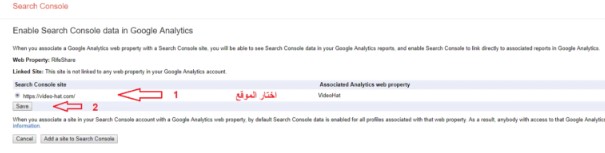
ربط Google Search Console مع Google Analytics يعزز قدرة محرك البحث على قراءة بيانات موقعك بشكل أسرع وأدق، كما يسمح لك بإعداد تقارير تساعد في تحسين السيو على موقعك، إليك كيفية ربط أدوات المواقع مع Google Analytics:
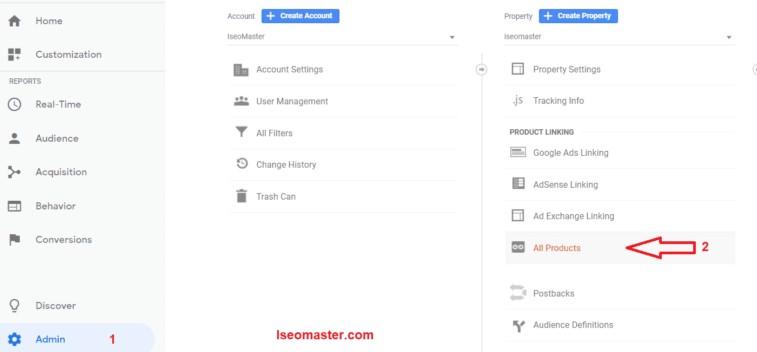
- أولاً، افتح حسابك في Google Analytics.
- اختر الموقع الذي ترغب في ربطه مع Google Search Console.
- في أسفل الصفحة، انقر على “All products”.
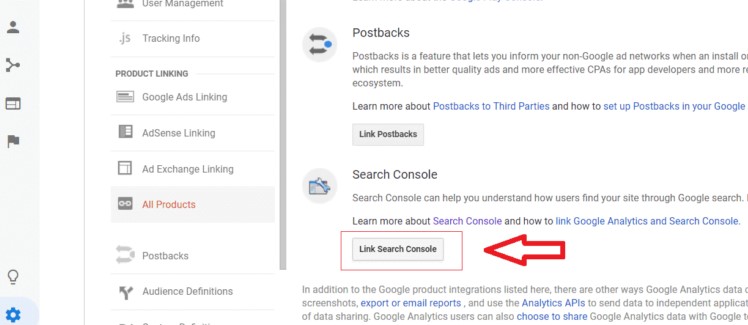
- ستظهر لك قائمة بكل منتجات Google المتاحة، فابحث عن زر “Search Console”.
- اضغط على “Add” لربط Google Analytics بـ Google Search Console.
- اختر الموقع المطلوب ثم اضغط على “Save” لإتمام الربط.

خطوات إضافة Google Analytics باستخدام إضافة في ووردبريس
إضافة كود تتبع Google Analytics إلى موقع ووردبريس يمكن أن يتم بسهولة باستخدام الإضافات المتخصصة، ومن خلال تثبيت إضافة مثل “Google Analytics Dashboard for WP by ExactMetrics” أو “MonsterInsights”، يمكنك بسهولة إدخال كود التتبع عبر لوحة تحكم ووردبريس دون الحاجة للتعديل اليدوي على ملفات الموقع.
فكل ما عليك فعله هو نسخ الشيفرة الخاصة بـ Google Analytics، ثم لصقها في القسم المخصص داخل الإضافة، ومن المهم أن تكون حذرًا عند إضافة إضافات جديدة، فقد تؤدي الإضافات الزائدة إلى زيادة فرص حدوث ثغرات أمنية على موقعك.
ومن الأفضل أيضًا مراجعة الإضافات الحالية التي قد توفر لك هذه الخاصية لتجنب تثبيت إضافات غير ضرورية، فمن خلال ربط إضافة Google Analytics بـ Google Search Console، ستحصل على بيانات وتقارير قيمة تساعدك في تحسين أداء موقعك بشكل أكبر.
أفضل الإضافات لدعم Google Analytics في ووردبريس
إضافة رؤوس وتذييلات
من خلال هذه الإضافة، يمكنك بسهولة إضافة Google Analytics إلى الموقع باستخدام منطقة “النصوص البرمجية في الرأس”، وما عليك سوى التوجه إلى “التقارير” في حسابك على Google Analytics للتحقق من ما إذا كانت الإضافة تعمل بشكل صحيح، وستتمكن من مشاهدة الإحصائيات المتعلقة بحركة الزيارات على موقعك.
إضافة MonsterInsights
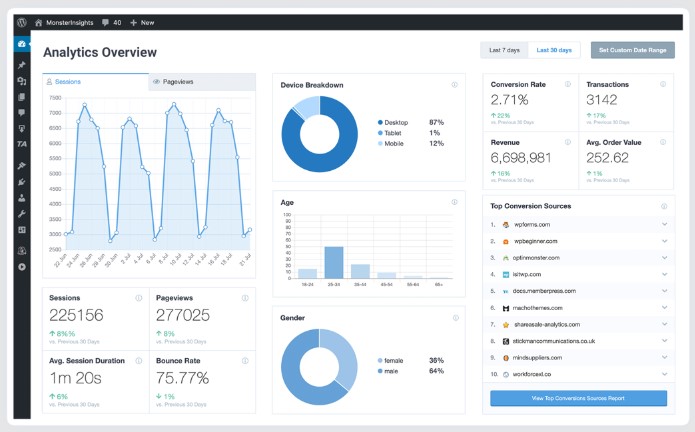
تُعتبر MonsterInsights واحدة من أكثر الإضافات شيوعًا لتكامل Google Analytics مع ووردبريس، وهذه الإضافة تجعل من السهل إضافة كود تتبع Google Analytics إلى موقعك، مما يتيح لك تتبع حركة الزوار، الأحداث، الروابط الداخلية، والمزيد، كما تقدم إمكانيات إضافية لتحسين تجربتك في استخدام Google Analytics من خلال واجهة مباشرة وسهلة.
إضافة Analytify

هي إضافة أخرى توفر طريقة سهلة لتثبيت كود Google Analytics على موقع ووردبريس، حيث تتيح لك هذه الإضافة تتبع الأحداث والروابط الداخلية وتحليل البيانات بشكل متكامل، كما تتميز بتوفير واجهة بسيطة للمستخدم تتيح لك الوصول السريع إلى تحليلات موقعك مباشرة من لوحة التحكم.
لوحة تحكم GADWP

توفر هذه اللوحة واجهة مُباشرة وبسيطة لدمج إضافة Google Analytics مع ووردبريس، مما يساعدك على تتبع زيارات موقعك بكل سهولة، كما توفر GADWP ميزات إضافية مثل تتبع الأحداث والروابط الداخلية ما يمنحك تحليلات مفصلة حول كيفية تفاعل المستخدمين مع محتوى موقعك.
أحداث WP Google Analytics

إذا كنت ترغب في تتبع الأحداث الدقيقة على موقعك، فإن هذه الإضافة هي الحل الأمثل، حيث تتيح لك WP Google Analytics Events تتبع مجموعة متنوعة من الأحداث مثل النقرات على الأزرار، التمرير في الصفحة، وتشغيل مقاطع الفيديو، وذلك يمنحك رؤية واضحة لتفاعل المستخدمين مع محتوى موقعك.
إضافة ExactMetrics

تقدم ExactMetrics طريقة بسيطة وفعّالة من أجل إضافة Google Analytics إلى موقعك الإلكتروني على ووردبريس، حيث تسمح لك هذه الإضافة بتتبع الأحداث والروابط الداخلية بشكل متقدم، وتوفر لك تقارير تحليلية شاملة حول سلوك الزوار على موقعك، كما يتوفر مكوّن إضافي للمتصفح يعزز تجربة المستخدم.
فوائد إضافة Google Analytics في ووردبريس
تحليل شامل لحركة الزيارات
إضافة Google Analytics إلى موقع ووردبريس تمنحك القدرة على تحليل حركة الزيارات بشكل دقيق، ومن خلال هذه الإضافة، يمكنك متابعة عدد الزوار الذين يزورون موقعك، مصادر حركة المرور، وأوقات الزيارة، كما تساعدك هذه البيانات في تحسين استراتيجيات التسويق وتوجيه المحتوى بما يتناسب مع اهتمامات جمهورك المستهدف.
تحسين تجربة المستخدم
بفضل تتبع البيانات من Google Analytics، يمكنك فحص كيفية تفاعل الزوار مع محتوى موقعك، كما يُتيح لك هذا معرفة الصفحات الأكثر زيارة، مدة الإقامة، والنسبة المئوية للارتداد، وباستخدام هذه المعلومات، يمكنك تعديل التصميم وتجربة المستخدم لتوفير تجربة أفضل تشجع على التفاعل والمشاركة.
تحقيق أهداف التحويل
يمكنك من خلال Google Analytics تتبع الأهداف والتحويلات على موقعك، على سبيل المثال، يمكنك مراقبة عدد الزوار الذين يملأون استمارات التسجيل أو الذين يقومون بالشراء، حيث يساعدك هذا في قياس فعالية حملاتك التسويقية وتحسين العروض لتعزيز معدلات التحويل وزيادة الإيرادات.
تحليل الكلمات الرئيسية وسيو الموقع
تساهم إضافة Google Analytics في تتبع أداء الكلمات الرئيسية على محركات البحث، مما يمنحك معلومات هامة عن كيفية ظهور موقعك في نتائج البحث، حيث يمكنك معرفة الكلمات التي تجلب أكبر عدد من الزيارات، مما يساعدك في تحسين محتوى الموقع من أجل تحسين محركات البحث (SEO) وزيادة ظهورك في نتائج البحث.
الأسئلة المتكررة حول إضافة Google Analytics
كيف يمكن إضافة Google Analytics إلى ووردبريس بدون إضافة مكونات إضافية؟
يمكنك إضافة شفرة التتبع مباشرة إلى ملف `header.php` في ووردبريس، وما عليك سوى لصق الشيفرة بين وسم `<head>` في الملف، مما يسمح لجوجل بتحليل حركة الزوار.
هل يمكن تتبع الزوار من أجهزة متعددة باستخدام Google Analytics؟
نعم، يتيح Google Analytics تتبع سلوك الزوار على مختلف الأجهزة (مثل الهواتف الذكية والأجهزة اللوحية والحواسيب) وهو ما يساعدك في فهم أفضل لكيفية تفاعل الزوار مع موقعك عبر منصات متعددة.
هل يؤثر إضافة Google Analytics على سرعة تحميل الموقع؟
عادةً لا يؤثر إضافة شفرة Google Analytics بشكل كبير على سرعة تحميل الموقع، ولكن يفضل إضافتها في أسفل الصفحة أو باستخدام إضافات ووردبريس لضمان عدم التأثير السلبي على الأداء.
في الختام، سواء كنت تدير متجرًا إلكترونيًا أو مدونة شخصية أو موقعًا للشركة، فإن هذه الإضافة تمنحك رؤية واضحة تساعدك في اتخاذ قرارات استراتيجية، فلا شك أن إضافة Google Analytics إلى موقعك على ووردبريس تمنحك رؤى دقيقة حول كيفية تفاعل الزوار مع المحتوى، وهذا يساعدك على تحسين استراتيجيات التسويق وزيادة فعالية الموقع.


